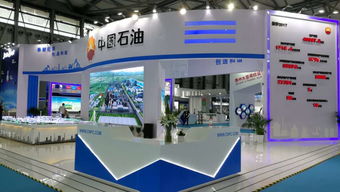
在備受矚目的中國(guó)國(guó)際工業(yè)水處理技術(shù)與裝備展覽會(huì)上,京潤(rùn)環(huán)保科技有限公司驚艷亮相,成為展會(huì)焦點(diǎn)。作為國(guó)內(nèi)水處理領(lǐng)域的創(chuàng)新先鋒,京潤(rùn)環(huán)保此次攜其核心的電化學(xué)水處理技術(shù)及成套解決方案重磅登場(chǎng),不僅全方位展示了該技術(shù)在工業(yè)廢水處理、循環(huán)水系統(tǒng)優(yōu)化等領(lǐng)域的卓越效能與廣泛應(yīng)用前景,更在現(xiàn)場(chǎng)正式啟動(dòng)了面向市場(chǎng)的技術(shù)轉(zhuǎn)讓與合作計(jì)劃,旨在與業(yè)界伙伴共享創(chuàng)新成果,共同推動(dòng)我國(guó)工業(yè)水處理的綠色升級(jí)與技術(shù)革新。
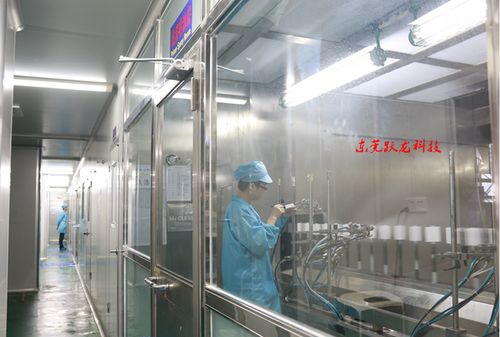
展臺(tái)現(xiàn)場(chǎng),京潤(rùn)環(huán)保通過動(dòng)態(tài)模型演示、實(shí)時(shí)數(shù)據(jù)對(duì)比與技術(shù)專家講解相結(jié)合的方式,生動(dòng)詮釋了其電化學(xué)技術(shù)的核心優(yōu)勢(shì)。該技術(shù)通過電化學(xué)氧化還原、絮凝、氣浮等多重協(xié)同作用,能夠高效去除水中的有機(jī)物、重金屬離子、硬度及微生物等污染物,具有處理效率高、運(yùn)行成本低、自動(dòng)化程度好、無二次污染等顯著特點(diǎn)。尤其適用于化工、制藥、印染、電鍍等高難度工業(yè)廢水處理場(chǎng)景,以及中央空調(diào)循環(huán)水、工業(yè)冷卻水系統(tǒng)的防腐阻垢,為解決長(zhǎng)期困擾行業(yè)的痛點(diǎn)問題提供了高效、經(jīng)濟(jì)的創(chuàng)新路徑。
此次展會(huì),京潤(rùn)環(huán)保明確將技術(shù)轉(zhuǎn)讓作為推廣重點(diǎn),引起了產(chǎn)業(yè)鏈上下游企業(yè)的廣泛關(guān)注與濃厚興趣。公司相關(guān)負(fù)責(zé)人表示,京潤(rùn)環(huán)保致力于成為先進(jìn)水處理技術(shù)的“孵化器”與“推廣者”,希望通過靈活的技術(shù)授權(quán)、工藝包輸出、聯(lián)合研發(fā)及工程合作等多種模式,將經(jīng)過大量工程實(shí)踐驗(yàn)證的成熟電化學(xué)技術(shù)進(jìn)行標(biāo)準(zhǔn)化、模塊化輸出,賦能更多環(huán)保工程公司、水務(wù)運(yùn)營(yíng)商及大型工業(yè)企業(yè),降低其技術(shù)應(yīng)用門檻與研發(fā)成本,加速先進(jìn)環(huán)保技術(shù)的產(chǎn)業(yè)化落地與規(guī)模化應(yīng)用。
業(yè)內(nèi)人士評(píng)價(jià),京潤(rùn)環(huán)保此次高調(diào)推廣電化學(xué)技術(shù)轉(zhuǎn)讓,不僅是企業(yè)自身商業(yè)戰(zhàn)略的深化,更是對(duì)行業(yè)協(xié)同發(fā)展模式的一次積極探索。在環(huán)保要求日趨嚴(yán)格、工業(yè)企業(yè)降本增效需求迫切的當(dāng)下,這種以核心技術(shù)開放共享促進(jìn)產(chǎn)業(yè)整體技術(shù)進(jìn)步的模式,有望形成“創(chuàng)新-轉(zhuǎn)化-應(yīng)用”的良性循環(huán),為我國(guó)工業(yè)水處理行業(yè)的高質(zhì)量發(fā)展與“雙碳”目標(biāo)的實(shí)現(xiàn)注入強(qiáng)勁的科技動(dòng)力。京潤(rùn)環(huán)保的此次亮相,無疑為行業(yè)的技術(shù)創(chuàng)新與商業(yè)模式變革樹立了新的風(fēng)向標(biāo)。